Σάββατο 27 Ιουλίου 2013

Δημιουργία βίντεο στο 3ds max με χρήση της κάρτας γραφικών. - Create a 3ds max animation through nitrous driver

Η δημιουργία ενός κανονικού video στο 3ds max μέσω κάποιου προγράμματος δημιουργίας φωτορεαλισμού είναι μια επίπονη και χρονοβόρα διαδικασία. Χρησιμοποιώντας όμως τον καινούριο driver nitrous της Autodesk σε συνδυασμό με το εργαλείο παραγωγής video από το viewport, μπορούμε να έχουμε σχετικά γρήγορα ένα όμορφο εικαστικά αποτέλεσμα.

Για να χρησιμoποιεί το 3ds max τον nitrous πηγαίνουμε customize-preferences-viewports-choose driver-nitrous. Πιθανότατα θα μας ζητήσει επανεκκίνηση του προγράμματος.


Στο viewport έχουμε πλέον την δυνατότητα stylized και illuminate with scene lights. Μπορούμε να επιλέξουμε μία από τις επιλογές stylized π.χ. color pencil και να ρυθμίσουμε τα χρώματα και τα φώτα της σκηνής μας ώστε να έχουμε ένα ικανοποιητικό αποτέλεσμα.


Αφού έχουμε ετοιμάσει τα frames του βίντεο πηγαίνουμε tools-views - grab viewport-create animated sequence file και στο rendering level επιλέγουμε το στυλ που θέλουμε, π.χ. color pencil και create. Το εργαλείο αυτό είχε δημιουργηθεί αρχικά για μια πρόχειρη επισκόπηση του τελικού αποτελέσματος όμως με την χρήση του nitrous και του stylized το πρόχειρο γίνεται αξιοπρεπές.
 
 
Δυστυχώς το βίντεο που θα παραχθεί θα έχει σοβαρά προβλήματα flickering και antialising αλλά δημιουργείται σχετικά γρήγορα μέσω της κάρτας γραφικών που σημαίνει οτι μπορεί κανείς ταυτοχρόνως ακόμα και rendering να κάνει σε ένα δεύτερο αρχείο το οποίο θα τραβάει πόρους από την cpu. Το παρακάτω βίντεο είναι 500 καρέ και χρειάστηκε περίπου δύο ώρες στον υπολογιστή μου.


Craeting a standard animation in 3ds max through a rendering algorithm is tedious and time consuming process. By using the new Autodesk nitrous driver combined with the grab viewport tool, we can have relatively quickly a beautiful visual result.
 
In order to use nitrous in 3ds max we go to customize-preferences-viewports-choose driver-nitrous. It will ask for a program restart.


In the viewport we now have the features stylized and illuminate with scene lights. We can choose one of the stylized options, like the color pencil one, and adjust the colors and lights of our scene to have a satisfactory result.


Once we have prepared the animation frames we go to tools-views - grab viewport-create animated sequence file and to the rendering level menu we choose the style we like, for example color pencil. This tool was originally created for a rough preview of the final result but with the use of nitrous and stylized feature rough becomes decent.

Unfortunately the video that will be produced will have serious flickering and antialising problems on the other hand it is created relatively quickly by the graphics card, which means that somone can even render simultaneously another file that will draw resources from the cpu. The following video is 500 frames long and took about two hours on my computer.


Παρασκευή 12 Ιουλίου 2013

Μαθήματα Revit σε μορφή video. - Revit lessons at youtube

Ξεκινάμε μια σειρά μαθημάτων-σεμιναρίων-τεχνικών με το Revit σε μορφή video με περιγραφή στα ελληνικά που θα δημοσιεύονται στο youtube με εβδομαδιαία συχνότητα. Έχουν ήδη αναρτηθεί:

We have started a new series of Revit lessons-tips n tricks-techniques captured in video format with Greek language narration that will be uploaded on youtube weekly. Already playing:


Μαθήματα Revit (1) Wall and structural column cleanup priority

Μαθήματα Revit (2) Structural column furring best practice

Μαθήματα Revit (3) Revit 2014 displace elements features

Μαθήματα Revit (4) Revit design options

Η συνέχεια εδώ...

http://revit-2014.blogspot.gr/


Σάββατο 29 Ιουνίου 2013

The third and the seventh making of book

Δύο μέρες απομένουν για να ξεκινήσουν οι αποστολές του βιβλίου του Jorge Seva (aka Alex Roman) που θα αποκαλύπτει τις τεχνικές που χρησιμοποίησε για την δημιουργία του θρυλικού πλέον βίντεο .The Third and the Seventh. Παρόλο που ο Jorge έχει αναφερθεί κατά καιρούς στο βασικό λογισμικό, στα add ons και στην χρήση τους, με αποκορύφωμα το time lapse video κατασκευής της πανεπιστημιακής βιβλιοθήκης του Exeter πολλά από τα δύσκολα σημεία του βίντεο παραμένουν αναπάντητα όπως η κίνηση του γρασιδιού και των σπαρτών, τα volumetric lights, τα εφέ του καπνού κλπ. Αναμένουμε λοιπόν με αγωνία να δούμε την αποκρυπτογράφηση του βίντεο και ελπίζουμε οτι θα έχει γίνει εξίσου καλή δουλειά παρόλο που στην ιστοσελίδα του εντοπίσαμε ήδη ένα μικρό ορθογραφικό λάθος στον τίτλο του βιβλίου! Jorge είναι the third και όχι the thirdth...


Two days left for the publishing of Jorge Seva’s (aka Alex Roman) book that is going to reveal all the techniques used for creating the legendary short .The Third and the Seventh. Even though Jorge has talked from time to time about the main software, the add ons and their use, with highlight the time lapse video of the Exeter university library making of, still there are many difficult parts that remain unanswered, like the grass and grain field movement, the volumetric lights, the smoke effect, etc. We stand on our toes waiting for the decryption of the video and we hope that this will also be a job well done even if we have already spotted a minor spelling error on the book title! Jorge it’s the third and not the thirdth...

Κυριακή 12 Μαΐου 2013

Βασικές ρυθμίσεις φωτισμού με High dynamic range εικόνα. - HDR image based lighting basic settings

Ο φωτισμός μιας σκηνής που βασίζεται σε μια εικόνα Hdri προσφέρει ρεαλιστικές εναλλαγές φωτισμού, ρεαλιστικές αντανακλάσεις και έτοιμο περιβάλλον με μοναδικό μειονέκτημα την εμφάνιση θορύβου.
 Όταν φωτίζουμε μια σκηνή με εικόνα Hdri και δεν θέλουμε να χρησιμοποιήσουμε κάποιο άλλο είδος φωτισμού πρέπει να προσέξουμε δύο βασικές ρυθμίσεις που θα επηρεάσουν το τελικό αποτέλεσμα. Το Overall multiplier που ελέγχει την φωτεινότητα της εικόνας και της σκηνής και το Gamma της εικόνας που ελέγχει την καμπύλη gamma προκαλώντας αλλαγή στην αντίθεση της εικόνας και στην παραγόμενη σκίαση.


Παρακάτω βλέπουμε κάποιες δοκιμές και τις αντίστοιχες τιμές τους.


The High dynamic range image based lighting of a scene offers realistic light alternations, realistic reflections and automatic background environment. The only downside is the appearance of noise.
When we lit the scene with an Hdri and we do not want to use another mean of lighting then we have to pay attention to two basic settings that will effect the final result. The Overall multiplier that controls the brightness of the image and scene and the Gamma of the image that controls the gamma curve causing harsh or soft shadows and contrast changes.


Below we see some IBL tests done and their respective values.

Τετάρτη 8 Μαΐου 2013

Ρυθμίσεις Vray renderer για εξωτερική και εσωτερική λήψη. - Vray renderer settings setup for exterior and interior views.

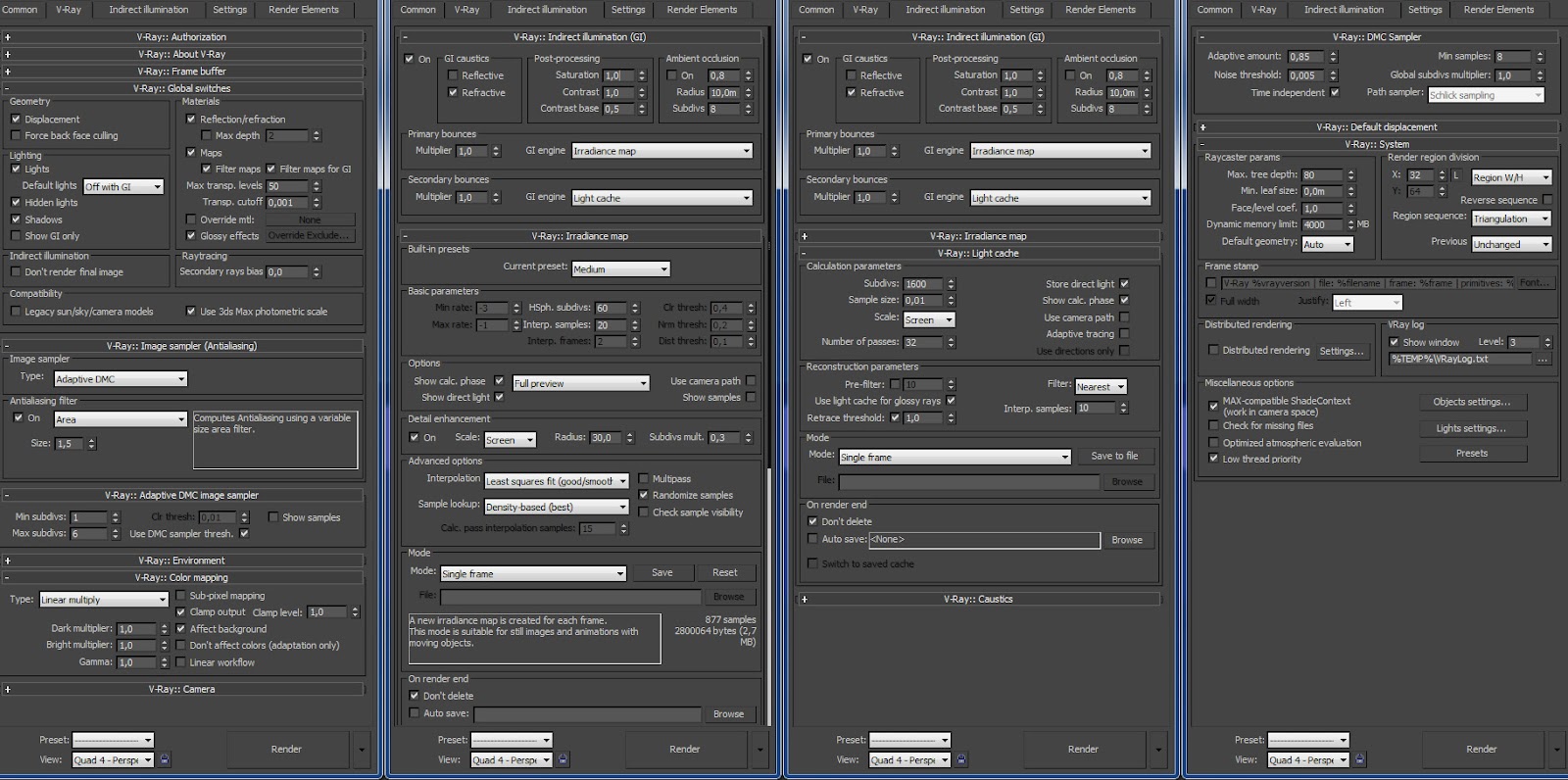
Με ρωτάνε πολλοί για τις ρυθμίσεις του vray renderer ώστε να έχουν καλό αποτέλεσμα σε σύντομο χρόνο. Η απάντηση είναι ότι η ιδανική σύσταση εξαρτάται από σκηνή σε σκηνή, πρέπει να διαβάσει κανείς για την χρησιμότητα και τρόπο λειτουργίας κάθε ρύθμισης και να επιλέξει ανάλογα. Παρόλα αυτά ας δούμε κάποιες γενικές ρυθμίσεις χωρίς να αναλύσουμε σε λεπτομέρεια τι κάνει η κάθε μία.

Φυσικά όσο μεγαλύτερη η ανάλυση της εικόνας τόσο θα καθυστερεί ο υπολογισμός.
Για πρόχειρο αποτέλεσμα πάμε στο render setup και επιλέγουμε...


και αν θέλουμε να συμπιέσουμε κι άλλο τους χρόνους απενεργοποιούμε το displacement και το Glossy effects αποτσεκάρωντας τα αντίστοιχα εικονίδια.

Όταν τελειώσουμε με τις δοκιμές για το τελικό αποτέλεσμα επιλέγουμε...


Ειδικά για τις εξωτερικές σκηνές όπου οι απαιτήσεις για διάχυτο φωτισμό είναι ελάχιστες σε σχέση με τις εσωτερικές, μπορούμε να μειώσουμε την ακρίβεια του υπολογισμού του irradiance map επιλέγοντας στο current preset - very low και αποτσεκάρωντας το detail enhancement.


Many people ask me about the vray renderer setup in order to get a fine result in reasonable time. The answer is that the ideal setup depends on the scene and someone has to read about the use and functions of all the settings and select accordingly. Nevertheless we are going to check some general settings without analysing in detail what every one of them does.

Of course the larger the output size the slower the calculations will be. For a quick result lets go to render setup and select...


and if we want to compress the calculation times a little more we uncheck the displacement and the Glossy effects check boxes.

When done testing for the final result we select...


Especially for the exterior scenes where the demand for global illumination is minimum compared to the interior ones, we can reduce the accuracy of the irradiance map calculation by selecting very low in the current preset and unchecking the detail enhancement check box.

Παρασκευή 3 Μαΐου 2013

Παραμετροποίηση και κατηγοριοποίηση των views στο Revit. - Giving view parameters and organize Revit views.

Ξεκινώντας ένα project στο Revit τα views είναι ταξινομημένα σε levels και διαχωρίζονται σε κατόψεις, ανόψεις, όψεις, τομές, τρισδιάστατες όψεις. Τα views φέρουν αυτόματα και άλλες παραμέτρους όπως phase, discipline κλπ και μπορούν να ταξινομηθούν και βάσει αυτών από τον project browser. Τι κάνουμε όμως όταν θέλουμε να δώσουμε δικές μας παραμέτρους στα views και να τα ταξινομήσουμε βάσει αυτών; Η διαδικασία περιλαμβάνει δύο απλά βήματα.

Βήμα πρώτο, πάμε στο ribbon-manage-project parameters-add και δημιουργούμε μια καινούρια παράμετρο συμπληρώνοντας τα παρακάτω:


Η καινούρια παράμετρος την οποία ονομάσαμε κατηγορία σχεδίων εμφανίζεται πλέον σε κάθε view στην ομάδα Indentity Data και φυσικά και στις προμετρήσεις των views. Μπορούμε τώρα να δώσουμε σε κάθε view την "κατηγορία σχεδίου" που θέλουμε και να ταξινομήσουμε βάσει αυτής.

Το δεύτερο βήμα είναι η ταξινόμηση βάσει της νέας κατηγορίας που δημιουργήσαμε, πάμε στον project browser-views(all)-δεξί κλικ type properties-type: type/discipline-duplicate και δίνουμε το όνομα που θέλουμε π.χ ταξινόμηση βάσει κατηγορίας. Στο folders πατάμε edit-groupby-κατηγορία σχεδίου-ΟΚ-ΟΚ και η νέα ταξινόμηση είναι έτοιμη.


When starting a new project in Revit all the views are organized to levels for floor plans, ceiling plans, elevations, sections, 3d views. All the views carry also more parameters such as phase, discipline, etc and can be organized according to these from the project browser. But what do we do when we want to assign are own parameters to each view and organize them accordingly? The procedure includes two easy steps.

Step one, go to the ribbon-manage-project parameters-add and create a new parameter as seen below:


The newly created parameter that was named View category is now displayed on each view under the Identity data group of parameters and of course to the view list schedules. We can now fill the view category parameter for each view and organize the project on this parameter.

The second step is the classification based on the new categories that we created, for this lets go to project browser-views(all)-right click-type properties-type: type/discipline-duplicate and name the new classification as we please, for example "Category based" Then we go to folders-edit-groupby-view category-OK-OK and the new organization is ready.

Παρασκευή 19 Απριλίου 2013

Σάββατο 23 Μαρτίου 2013

Ανάκτηση Autocad hatch (retrieve)

Σε ένα αρχείο dwg είναι δυνατόν να εμφανίζονται κάποια hatches τα οποία δεν τα έχουμε στον υπολογιστή ως .pat αρχεία. Αυτό συμβαίνει γιατί το hatch και το .pat αρχείο είναι αποθηκευμένα μέσα στο ίδιο το .dwg αρχείο. Για να ανακτήσουμε το .pat αρχείο και για να το χρησιμοποιήσουμε και σε άλλες μελέτες τρέχουμε την παρακάτω lisp ρουτίνα.

Πάμε tools-autolisp-load application-(επιλέγουμε το .lisp αρχείο) load-close. Στο command line πληκτρολογούμε getpat και επιλέγουμε το hatch που θέλουμε να ανακτηθεί.

Κυριακή 10 Φεβρουαρίου 2013

Γραμμές προβολής στο revit, Overhead lines

Στην κάτοψη απαιτείται να εμφανίζονται οι κάθετες προβολές στοιχείων όπως δοκάρια, εξώστες, πατάρια, στέγες, κλπ. Συνήθως η απεικόνιση γίνεται με διακεκομένη γραμμή στα όρια του αντικειμένου. Επειδή αρχικά τα αντικείμενα αυτά βρίσκονται πάνω από την οριζόντια τομή εμφάνισης αντικειμένων της κάτοψης δεν εμφανίζονται καθόλου στο σχέδιο.

Στο παρακατω παράδειγμα βλέπουμε μια στέγη στην είσοδο του κτηρίου και στην κάτοψη να εμφανίζονται μόνο οι κολώνες της.


Για να αντιμετωπίσουμε αυτή την κατάσταση μεγαλώνουμε το ύψος της οριζόντιας τομής της κάτοψης ώστε να εμφανιστεί το αντικείμενο που θέλουμε στο σχέδιο. Στα properties της κάτοψης πάμε στο view range - edit και αλλάζουμε το ύψος στο cut plane και στο top.


Αφού εμφανιστεί στην κάτοψή μας το αντικείμενο που θέλουμε να δείξουμε σε προβολή, το επιλέγουμε και με την εντολή linework (LW) αλλάζουμε τον τύπο γραμμής του σε overhead ή σε όποιον άλλο τύπο γραμμής έχουμε δημιουργήσει.


 Το τελευταίο που έχουμε να κάνουμε είναι να επιστρέψουμε το view range στις προηγούμενες τιμές του και είμαστε έτοιμοι.


Ουσιαστικά το linework είναι μια παράκαμψη (override) της εμφάνισης της γραμμής της στέγης στο δικό μας παράδειγμα το οποίο όμως παραμένει ακόμη και αν αλλάξουμε το view range. Το πλεονέκτημα αυτής της μεθόδου είναι οτι η στέγη μπορεί πλέον να επιλεγεί από την κάτοψη και ακόμη και αν αλλάξουμε το μέγεθός της ή τη θέση της η προβολή που έχουμε δημιουργήσει ενημερώνεται.

Τετάρτη 9 Ιανουαρίου 2013

Spinner wrap

Ένα γρήγορο και πολύ λειτουργικό tip στο Max, πάμε customize-preferences-general-wrap cursor near spinner. Επιλέγουμε το checkbox... με αυτή την επιλογή ενεργοποιημένη όταν κρατάμε το αριστερό κλικ του ποντικιού πατημένο και κινούμαστε πάνω στα spinners το mouse pointer δεν απομακρύνεται από το spinner. Επίσης να θυμάστε τα ctrl και alt ελέγχουν την ταχύτητα του spinner.