Πολλές φορές με ρωτάνε τι οθόνη να διαλέξουν για καλύτερα αποτελέσματα στους φωτορεαλισμούς. Η απάντηση είναι βέβαια οθόνη IPS : http://en.wikipedia.org/wiki/IPS_panel
Εδώ μπορείτε να δείτε μια λίστα με τέτοιες οθόνες: http://www.pchardwarehelp.com/guides/s-ips-lcd-list.php
Εγώ έχω την Dell U2410 και όταν δουλέψω σε άλλη μου φαίνεται θολή. Αξίζει τα παραπάνω χρήματα.
Πέμπτη 26 Μαΐου 2011


Δευτέρα 16 Μαΐου 2011
(Κενό) empty 3ds max selection filter
Αν ξαφνικά το drop down selection filter εμφανίζεται κενό επιλογών επιλέξτε customize-custom UI and defaults switcher... επιλέγουμε ένα οποιοδήποτε scheme και το πρόβλημα διορθώνεται.
Παρασκευή 22 Απριλίου 2011
Αντιμετώπιση τεράστιων αρχείων 3ds max (huge file size)
Συνάδελφος μου έδωσε κάποια αρχεία max τα οποία μόλις τα άνοιγα και τα έσωζα το μέγεθός τους έφτανε το 1GB χωρίς να έχουν ιδιαίτερα πολύπλοκη γεωμετρία. Ακόμη και όταν έσβησα όλη την γεωμετρία και έκανα ξανά αποθήκευση του κενού αρχείου αυτό είχε μέγεθος 500ΜΒ.
Επειδη δεν υπάρχει purge, πηγαίνουμε file-new-keep objects και μετά save. Το μέγεθος του αρχείου επιστρέφει στα φυσιολογικά επίπεδα.
Επειδη δεν υπάρχει purge, πηγαίνουμε file-new-keep objects και μετά save. Το μέγεθος του αρχείου επιστρέφει στα φυσιολογικά επίπεδα.
Πέμπτη 7 Απριλίου 2011
cutout/opacity maps
Για την δημιουργία cutout maps στον mental ray ή opacity maps στον vray καλό θα ήταν αντί για εικόνα να χρησιμοποιεί κανείς κάποιο procedural map που θα έχει δημιουργήσει μόνος του. Βέβαια αυτή η τεχνική δουλεύει όταν κάτι μπορεί να δημιουργηθεί με procedural map όπως μια γρίλια, όταν έχουμε όμως φύλλα δένδρων ή κάτι που απαιτεί εικόνα μπορούμε:
1. Να χρησιμοποιήσουμε αρχείο tiff
2. Να μηδενίσουμε το blur
3. Να ακυρώσουμε το filtering (επιλογή none)
Έτσι θα δούμε δραστική βελτίωση της ταχύτητας του rendering χωρίς πολλές απώλειες στην ποιότητα αρκεί τα αντικείμενα να έχουν απόσταση από την camera.
1. Να χρησιμοποιήσουμε αρχείο tiff
2. Να μηδενίσουμε το blur
3. Να ακυρώσουμε το filtering (επιλογή none)
Έτσι θα δούμε δραστική βελτίωση της ταχύτητας του rendering χωρίς πολλές απώλειες στην ποιότητα αρκεί τα αντικείμενα να έχουν απόσταση από την camera.
Σάββατο 2 Απριλίου 2011
Σχεδίαση και φωτορεαλισμός εξοχικής κατοικίας
Μια από τις τελευταίες δουλειές είναι η παρακάτω εξοχική κατοικία στην περιοχή της Αττικής. Χρησιμοποιήθηκαν τα προγράμματα revit, 3ds max, after effects.


Τρίτη 29 Μαρτίου 2011
Αναγνώριση κειμένου υψομέτρων σημείων στο AutoCAD. (Elevation from text height)
Αν έχετε ένα αρχείο AutoCAD με δισδιάστατα σημεία που αναγράφουν το υψόμετρό τους αλλά έχουν Ζ=0 μπορεί να εξαχθεί η τρισδιάστατη πληροφορία του εδάφους με την χρήση της εντολής Data extraction που βρίσκουμε στο pull down menu tools. Έτσι δεν χρειάζεται να ανατρέξουμε σε OCR λογισμικό.
Επιλέγουμε τα κείμενα των σημείων και το πρόγραμμα παράγει λίστα excel με τα υψόμετρα και τις συντεταγμένες τους. Έπειτα με λίγη επεξεργασία στο excel μπορεί να εξαχθεί ascii αρχείο με xyz πληροφορία.
Επιλέγουμε τα κείμενα των σημείων και το πρόγραμμα παράγει λίστα excel με τα υψόμετρα και τις συντεταγμένες τους. Έπειτα με λίγη επεξεργασία στο excel μπορεί να εξαχθεί ascii αρχείο με xyz πληροφορία.
Παρασκευή 18 Μαρτίου 2011
Δημιουργία νυχτερινής σκηνής στο 3ds max, (night scene)
Για μια φωτεινή νυχτερινή σκηνή επιλέγουμε αρχικά να κατεβάσουμε έναν ουρανό από το cg textures όπου έχει και νυχτερινές λήψεις: http://www.cgtextures.com/texview.php?id=33180
Τοποθετούμε στα υλικά μας με ένα bitmap τον ουρανό και το συνδέουμε ως instance στο slot Rendering- Environment-Environment map. Για την σωστή τοποθέτηση της εικόνας ως spherical background αλλάζουμε τις ρυθμίσεις του map ως εξής:

Στη σκηνή τοποθετούμε ένα ies light, έναν ήλιο (vray sun) με intensity 0,01 και μία camera με temperature color correction 5500. Το αποτέλεσμα είναι αρκετά ρεαλιστικό...

Τοποθετούμε στα υλικά μας με ένα bitmap τον ουρανό και το συνδέουμε ως instance στο slot Rendering- Environment-Environment map. Για την σωστή τοποθέτηση της εικόνας ως spherical background αλλάζουμε τις ρυθμίσεις του map ως εξής:
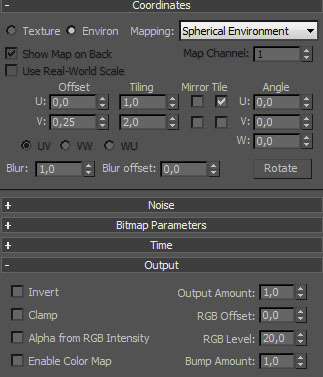
Στη σκηνή τοποθετούμε ένα ies light, έναν ήλιο (vray sun) με intensity 0,01 και μία camera με temperature color correction 5500. Το αποτέλεσμα είναι αρκετά ρεαλιστικό...

Παρασκευή 11 Μαρτίου 2011
Γωνιακή κάσα υαλοπετάσματος. Revit mullion cleanup.
Δημιουργώντας έναν τοίχο με υαλοπετάσματα εκεί που σχηματίζεται γωνία εμφανίζονται ταυτόχρονα δύο κάσες η μία πάνω στην άλλη.

Για να τοποθετήσουμε γωνιακή κάσα επιλέγουμε πρώτα τα δύο κάθετα mullions και τα σβήνουμε με delete. Αν είναι καρφιτσωμένα τα ελευθερώνουμε πατώντας πάνω στην πινέζα. Αυτόματα ενώνονται οι δύο οριζόντιες κάσες.
 Στη συνέχεια πηγαίνουμε στον porject browser-families-curtain wall mullions και επιλέγουμε ένα από τα corner mullions και με drag n drop το τοποθετούμε στην γωνία του τοίχου. Έτοιμο!


Για να τοποθετήσουμε γωνιακή κάσα επιλέγουμε πρώτα τα δύο κάθετα mullions και τα σβήνουμε με delete. Αν είναι καρφιτσωμένα τα ελευθερώνουμε πατώντας πάνω στην πινέζα. Αυτόματα ενώνονται οι δύο οριζόντιες κάσες.


Σάββατο 26 Φεβρουαρίου 2011
3ds max gamma correction, ο γραμμικός τρόπος
Η κάθε οθόνη Η/Υ έχει τα δικά της χαρακτηριστικά και τις δικές της διορθώσεις κατά την εμφάνιση των εικόνων. Αυτό δημιουργεί προβλήματα καθώς μια εικόνα μπορεί να εμφανίζεται τελείως διαφορετική από οθόνη σε οθόνη. Μπορεί να βγαίνει σκοτεινή ή ξεθωριασμένη επηρεασμένη από τις διορθώσεις της καμπύλης gamma. Η λύση είναι να δουλέψουμε χωρίς αυτή τη διόρθωση απευθείας σε γραμμικό περιβάλλον...
Επιλέγουμε customize-preferences-gamma and lut και enable gamma and lut correction. Αλλάζοντας τις τιμές του gamma μεταβάλλεται το ενδεικτικό τετραγωνάκι που γίνεται μαύρο ή άσπρο ανάλογα με την επιλεγμένη τιμή.

Όταν πετύχουμε την ίδια απόχρωση με το πλαίσιό του, η τιμή gamma που αναγράφεται είναι αυτή της οθόνης μας. Συνήθως οι τιμές κυμαίνονται από 1.8 έως 2.5 ανάλογα με την οθόνη. Επιλέγουμε τα δύο check box στο materials and colors, και για την διαχείριση των input/output bitmap files μπορούμε να θέσουμε την τιμή gamma που βρήκαμε.
Για την εισαγωγή στο max μιας εικόνα μπορούμε να διαλέξουμε αν θα χρησιμοποιήσουμε το gamma της εικόνας, το gamma που ορίσαμε στις ρυθμίσεις του max, ή κάποιο άλλο gamma, αυτές οι τρεις δυνατότητες εμφανίζονται στο μενού της εισαγωγής bitmap:

Για την εξαγωγή εικόνας αν έχουμε θέσει output gamma 1.0 πρέπει να την αποθηκεύσουμε ως .exr αρχείο το οποίο δεν χρειάζεται διόρθωση. Αν σώσουμε σε άλλο τύπο χωρίς να εφαρμόσουμε διόρθωση (π.χ. διόρθωση του gamma μέσω του vray frame buffer) η εικόνα θα βγει σκοτεινή.
Επιλέγουμε customize-preferences-gamma and lut και enable gamma and lut correction. Αλλάζοντας τις τιμές του gamma μεταβάλλεται το ενδεικτικό τετραγωνάκι που γίνεται μαύρο ή άσπρο ανάλογα με την επιλεγμένη τιμή.

Όταν πετύχουμε την ίδια απόχρωση με το πλαίσιό του, η τιμή gamma που αναγράφεται είναι αυτή της οθόνης μας. Συνήθως οι τιμές κυμαίνονται από 1.8 έως 2.5 ανάλογα με την οθόνη. Επιλέγουμε τα δύο check box στο materials and colors, και για την διαχείριση των input/output bitmap files μπορούμε να θέσουμε την τιμή gamma που βρήκαμε.
Για την εισαγωγή στο max μιας εικόνα μπορούμε να διαλέξουμε αν θα χρησιμοποιήσουμε το gamma της εικόνας, το gamma που ορίσαμε στις ρυθμίσεις του max, ή κάποιο άλλο gamma, αυτές οι τρεις δυνατότητες εμφανίζονται στο μενού της εισαγωγής bitmap:

Για την εξαγωγή εικόνας αν έχουμε θέσει output gamma 1.0 πρέπει να την αποθηκεύσουμε ως .exr αρχείο το οποίο δεν χρειάζεται διόρθωση. Αν σώσουμε σε άλλο τύπο χωρίς να εφαρμόσουμε διόρθωση (π.χ. διόρθωση του gamma μέσω του vray frame buffer) η εικόνα θα βγει σκοτεινή.
Τρίτη 15 Φεβρουαρίου 2011
Τομή από το 3ds max για χρήση στο autocad
Στην περίπτωση που δουλεύετε μια σκηνή στο max και ζητηθεί η παραγωγή τομών για χρήση στο autocad υπάρχουν οι παρακάτω εντολές που ίσως βοηθήσουν...
Αρχικά στο max επιλέγουμε την γεωμετρία που θέλουμε να εξάγουμε, και εφαρμόζουμε τον modifier slice-remove top ή remove bottom. Στη συνέχεια εξάγουμε τα επιλεγμένα αντικείμενα σε αρχείο .dwg και το ανοίγουμε στο Autocad. Προσανατολίζουμε το 3D μοντέλο και δίνουμε την εντολή flatshot η οποία παράγει ένα 2D γραμμικό σχέδιο. Με λίγη επεξεργασία η τομή ή η όψη είναι έτοιμη!
Αρχικά στο max επιλέγουμε την γεωμετρία που θέλουμε να εξάγουμε, και εφαρμόζουμε τον modifier slice-remove top ή remove bottom. Στη συνέχεια εξάγουμε τα επιλεγμένα αντικείμενα σε αρχείο .dwg και το ανοίγουμε στο Autocad. Προσανατολίζουμε το 3D μοντέλο και δίνουμε την εντολή flatshot η οποία παράγει ένα 2D γραμμικό σχέδιο. Με λίγη επεξεργασία η τομή ή η όψη είναι έτοιμη!
Εγγραφή σε:
Αναρτήσεις (Atom)